

Przygotowanie systemu Windows 11 do klonowania to kluczowy krok dla administratorów systemów i firm chcących ujednolicić swoje konfiguracje. Sysprep, narzędzie wbudowane w system operacyjny, ułatwia to zadanie, umożliwiając utworzenie uogólnionego obrazu systemu. Obraz ten można następnie wdrożyć na różnych komputerach, niezależnie od ich konfiguracji sprzętowej.
Zrozumienie przydatności narzędzia Sysprep w systemie Windows 11
Użycie Sysprep w systemie Windows 11 jest niezbędny do uogólnienia instalacji. Historycznie rzecz biorąc, klonowanie systemu Windows mogło prowadzić do błędów rozruchu, w tym przerażającego „niebieskiego ekranu śmierci”, gdy obraz systemu został wdrożony na komputerze z innym sprzętem. Wraz z wprowadzeniem systemu Windows 10, a obecnie systemu Windows 11, system operacyjny znacznie poprawił swoje możliwości automatycznego wykrywania i instalowania niezbędnych sterowników w przypadku wykrycia zmian sprzętowych. Dowiedz się więcej o Sysprepie.
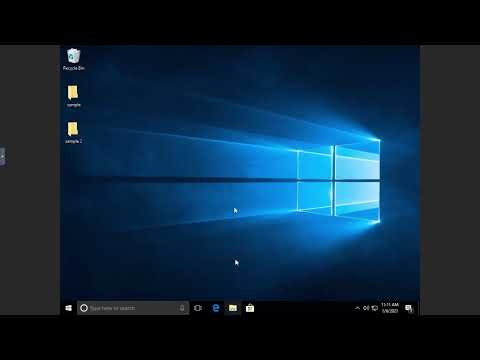
Jak Sysprep usprawnia wdrażanie
Uruchamiając program Sysprep, można dostosować obraz systemu Windows tak, aby można go było dystrybuować na wielu urządzeniach. To znacznie skraca czas potrzebny na instalację systemu operacyjnego, zapewniając jednocześnie spójność wszystkich instalacji. Proces ten ma kluczowe znaczenie dla utrzymania zgodności z licencjami i uniknięcia potencjalnych problemów prawnych związanych z nieautoryzowanymi instalacjami.
Skonfiguruj „komputer referencyjny” w systemie Windows 11
Przed rozpoczęciem Sysprepkonieczne jest skonfigurowanie tak zwanej „maszyny referencyjnej”. To właśnie z tej maszyny będzie tworzony obraz systemów do sklonowania. Dowiedz się, jak klonować i wdrażać.
Rzeczy do rozważenia podczas konfiguracji
Przed uruchomieniem programu Sysprep należy skonfigurować „komputer referencyjny” z całym niezbędnym oprogramowaniem i ustawieniami. Upewnij się, że system Windows 11 został zaktualizowany do najnowszej wersji i zainstalowano całe wymagane oprogramowanie. Aby zapewnić efektywny obraz, należy również rozważyć optymalizację wydajności systemu. Używaj programu Sysprep poprawnie.
Proces uruchamiania programu Sysprep w systemie Windows 11
Gdy „maszyna referencyjna” będzie gotowa, możesz przystąpić do uruchamiania programu Sysprep. Narzędzie to znajduje się w folderze systemu Windows i można je uruchomić za pomocą wiersza poleceń lub interfejsu GUI. Przewodnik po korzystaniu z narzędzia Sysprep.

Polecenia Sysprep dla systemu Windows 11
Aby uruchomić Sysprep, otwórz okno terminala jako administrator i wprowadź następujące polecenie:
%windir%system32sysprepsysprep /oobe /generalize /shutdown
. Jeśli pracujesz z maszyną wirtualną, dodaj tę opcję
/tryb:vm
w celu optymalizacji procesu generalizacji w środowisku zwirtualizowanym.
Utwórz obraz systemu z Sysprep
Po uruchomieniu programu Sysprep i wyłączeniu systemu można przystąpić do tworzenia obrazu systemu. Użyj oprogramowania do zarządzania obrazami, takiego jak Macrium Reflect, aby przechwycić obraz instalacji systemu Windows 11. Bardzo ważne jest, aby nie włączać ponownie „komputera referencyjnego” do czasu utworzenia obrazu. Krok po kroku, aby przygotować komputer z systemem Windows.
Zalecane narzędzia do obrazowania
Dobre oprogramowanie do tworzenia obrazu dysku ma kluczowe znaczenie dla wiernego przechwycenia instalacji systemu Windows 11. Zaleca się stosowanie programu Macrium Reflect ze względu na jego zdolność do szybkiego tworzenia niezawodnych obrazów. Upewnij się, że wybrane przez Ciebie narzędzie jest odpowiednie dla Twojej infrastruktury i wiesz, jak efektywnie z niego korzystać. Możesz także poznać inne alternatywy, takie jak Acronis True Image lub Clonezilla, z których każda ma swoją specyfikę.
